ITのお悩み・最新トレンドをやさしく解説。
業務に役立つノウハウを発信しています。
2025.12.25
中小企業のためのオフィス無線LAN構築の基本!構築手順から安定運用まで徹底解説
社内のWi-Fiが遅い、つながりにくい、どの機器を選べばよいかわからない――そんなお悩みは、多くの中小企業で共通しています。ここでは、オフィスの無線LAN構築について、基礎知識から機器選定、設置場所の考え方、安定運用・外部委託のポイントまで解説します。 オフィスの無線LAN構築とは オフィス無線LANとは、ケーブルを使わずに社内ネットワークを構築するしくみです。無線でネットワークを構築することで、広いオフィスのどこでも業務でき、業務する場所も自由に変えられるようになります。
オフィスの無線LAN構築とは
オフィス無線LANとは、ケーブルを使わずに社内ネットワークを構築するしくみです。無線でネットワークを構築することで、広いオフィスのどこでも業務でき、業務する場所も自由に変えられるようになります。
そもそも無線LANとは
無線LAN(ワイヤレスLAN)とは、Wi-Fiと呼ばれる無線通信技術を使って、パソコンやスマートフォン、タブレットなどをネットワークに接続するしくみです。スマートフォンが普及した今、店舗や家庭で多数の導入があり、オフィスでも導入事例が増加中です。 無線LANのビジネスでの活用例は多岐にわたります。代表的な例として、以下のようなものが挙げられます。
- 会議室にノートPCを持ち込み、無線LANにつないでプレゼンテーションを行う
- 倉庫にある在庫管理用のハンディ端末を無線で接続し、在庫確認をリアルタイムで行う
- 来客用のゲストWi-Fiを設定し、来社した人が自社の情報にアクセスできるようにする
無線でネットワークに接続するための経路
オフィスに無線LANを導入するにあたり、その経路を知らずして対応できません。ここで、Webサイト閲覧や社外とのメールの送受信を前提に、インターネット回線事業者から社内の端末に至るまでの回線の経路を順に並べてみましょう。
- 1. 通信回線(電柱に掛かった光ファイバーケーブルなど)
- 2. 回線事業者から提供された機器(ONU/回線終端装置やモデムなど)
- 3. ルーター
- 4. 中継器、アクセスポイント(必要に応じて)
- 5. 社内端末(パソコンなど)
上記1.と2 までは回線事業者が提供するもので、2のONUやモデム等はオフィス内部に設置されています。有線LANか無線LANかを決める要素は、社内に設置があり、2に接続することになる3と4 です。 極小規模のオフィスでの使用は、法人向け無線LAN付きルーターと呼ばれる機器が多数販売されており、上記機器で無線LAN構築を行います。中小規模のオフィスだと、法人向けルーター+法人向けアクセスポイントで環境を構築します。 次に、社外秘の情報を扱ったり、オフィス機器同士を接続したりするため、インターネットから切り離されたネットワーク(クローズドネットワーク・VLAN環境)を利用する場合を考えてみましょう。この場合も、接続の経路は概ね同じです。
有線LANとの違い・メリット
有線LANと無線LANの最も大きな違いは、接続するためのケーブルの要否です。 有線LANでは各端末にLANケーブルを配線する必要があり、オフィスレイアウトの変更時には配線工事が伴います。一方、無線LANは電波で通信するため、デスクの配置換えや増設が自由に行えます。 以上のような特徴から、利便性の面では、無線LANだと有線LANにはない次のようなメリットを享受できます。
■利用できる端末の柔軟性
……無線LANでは、パソコンに限らず、スマートフォンやタブレットなどのLANポートを持たない端末でも簡単に社内ネットワークへ接続できます。とくに社内外でコミュニケーションを取る際、手元にある端末で返信や連絡ができるのは便利です。
■業務するスペースの自由度
……無線LANは、電波が飛ぶ範囲であればどこでも接続できます。業務の際、着席する場所・端末を置く場所を選ばないため、オフィスをフリーアドレスにしたり、会社の予定に合わせて業務する部屋を変更させたりすることができます。
■拡張・増設のしやすさ
……有線LANで端末を追加する場合、新たな配線工事が必要になりますが、無線LANなら接続台数の範囲内であれば追加工事は不要です。将来的な人員増加や、新しいIT機器の導入にも柔軟に対応できます。
中小企業でWi-Fiを導入する背景
中小企業で無線LAN・Wi-Fiを導入する背景には、働き方の多様化と、各社にオフィス環境を柔軟に見直す傾向が見られることなどが挙げられます。 近年、育児・介護休暇の見直しにより長期不在となる社員が増えたり、委託先に常駐してもらったりすることが増えました。このように、固定の席に決まった人が毎日いるわけではない場合「会社側が指定した席で業務を速やかに始められ、業務時間中も自由に移動できる」環境が求められます。 デバイスの増加も無視できない背景です。一人が複数の端末を使い分ける時代になり、パソコンだけでなくスマートフォン、タブレット、スマートウォッチなど、オフィスに持ち込まれる機器の種類と数が急増し、有線LANだけでは対応しきれない状況が生まれています。 空間の有効活用という観点も重要です。配線レス化により、床や壁に這わせるケーブルが不要になり、オフィスがすっきりします。つまずきや断線のリスクも減り、安全性が向上します。限られたスペースを最大限に活用したい中小企業にとって、これは大きなメリットです。
オフィス無線LAN構築の手順
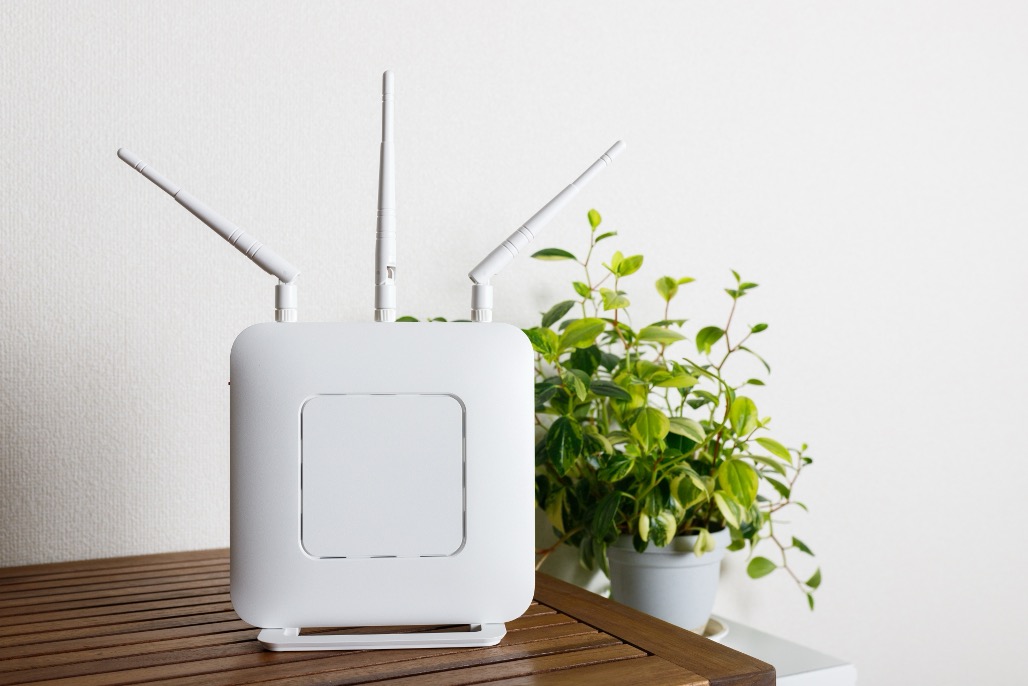
無線LANの構築は、事前の準備から設置後の確認まで、計画的に進めると良いでしょう。以下では、初めて構築を試みる会社でも迷わず進められるよう、5段階に分けて具体的な手順を解説します。
①現状のネットワークを調査する
無線LAN構築の第一歩は、現在のネットワーク環境をしっかりと把握することから始まります。最低限調査したいのは下記の項目です。
- インターネット回線の種類(光回線など)
- 契約しているプラン・回線の速度
- インターネット回線事業者から提供された機器の設置場所
- 上記以外に使っている機器(中継器、ルーターなど)の種類、設置場所
- インターネットに接続している機器(パソコンそのほかの業務用端末)の種類、設置場所
上記の情報は、新しい無線LAN機器との互換性を判断するために欠かせません。 ほかに調査しておきたいのは、想定されるトラフィック(通信量)と混雑時間です。たとえば、朝のメールチェック時間や昼休み明け、会議が集中する時間帯には、多くの社員が同時にネットワークを利用します。また、大容量ファイルのやり取りが頻繁にあるか、ビデオ会議を日常的に行うかなど、用途によって必要な回線速度も変わってきます。
②要件を整理し、ネットワークを設計する
調査結果をもとに、自社に必要な無線LAN環境の要件を整理しましょう。ここで決める要件は、無線LAN機器の選定基準になります。とくに同時接続端末数や接続する範囲は、従業員の増加やオフィス移転などがあることを考え、将来の拡張性を意識して検討しましょう。
■同時接続端末数
……無線LAN構築のための機器(ルーターなど)は「同時に接続できる端末数」が機種ごとに決まっています。接続したい端末数を見極めておくことは、機器選定において重要です。
■接続する範囲
……無線接続を可能とするため発信する電波を発信する機器には、機種ごとに「届く範囲」があります。あらかじめ、オフィス内のどの範囲に電波を届けたいのか見極めておきましょう。
■必要な通信速度
……インターネットに接続するための環境は、主に使用する機器の影響で通信速度や安定性が変わります。通信速度については、一般的な事務作業やメール送受信であれば、数十Mbps(メガビーピーエス)程度でも十分ですが、大容量ファイルの頻繁な送受信やビデオ会議が多い場合は、100Mbps以上の速度が推奨されます。
■必要なセキュリティ水準の設定
……無線LANの性質上、悪意ある第三者に侵入されるリスクは考慮しておかなくてはなりません。設定できるセキュリティ水準は機器ごとに決まっており、侵入を防ぐうえで「ハイレベルな暗号化方式」や「ゲスト用に接続のため必要な情報(SSIDやパスワード)を発行できること」などを求めるかどうかは重要です。
③ネットワーク構成図を作成し、機器を選定する
現状とオフィスの無線LAN環境の要件が定まったら、ネットワーク構成図を作成します。構成図と言っても、オフィスの簡単な図面に各種機器を書き込むだけでも十分です。 構成図の作成に必要なのは、次の情報です。
- 1. 有線で接続する機器の場所、給電方式、配線(ONUやモデムを含む)
- 2. 無線LAN環境のための機器の場所、給電方式、配線(中継器、アクセスポイント)
- 3. 2の各機器の同時接続台数、通信速度、電波が届く範囲
必要なのは「業務で使用する範囲に電波をくまなく届け、十分な通信速度を確保すること」です。無線LANに関係する機器の選定も、ここで行うことになります。構成図作成や機器選定での具体的なポイントは、次のようにいえます。
- 各機器の電波が障害物に阻まれないようにする(天井付近が最適であることが多い)
- アクセスポイントを増やす
- 中継器を活用する
まずはオフィスの間取り図を用意し、壁やパーティション、柱などの障害物の位置を確認しましょう。無線LANルーターの電波は、コンクリートや金属に遮られやすいため、障害物を避ける・あっても届くように中継器を置くなどといった設計上の配慮が必要です。 【参考】中継機器・アクセスポイントとは 設置する無線LANルーターの性能が足りない場合は、中継器やアクセスポイントが必要です。両方とも、無線LANルーター本体では電波が届かない範囲をカバーするものですが、利用方法が異なります。
■中継器
……無線LANルーターの電波を増幅し、範囲を広げる役割を果たします。オフィスが広かったり、複数階層にまたがったりする場合に有効です。
■アクセスポイント
……その機器自体が電波を発し、パソコンやタブレットなどで接続するための情報を入力することで、入力した端末と接続することのできるものです。基本的には有線LANケーブルを接続して使用します。尚、無線LANルーターは「アクセスポイント」機能を持ったルーターですが、電波が弱かったり接続台数が少ないものがほとんどです。
④機器を購入し、セキュリティ設定をする
選定した機器を購入したら、設置前にセキュリティを強化するための設定を行いましょう。必要なのは下記の設定です。
■SSID(ネットワーク名)とパスワードの変更
……各端末をネットワークに接続するための情報です。出荷時の初期設定は使用せず、自社で設定しなおしましょう。
■管理者アカウントのIDおよびパスワードの変更
……機器の設定を変更するために必要な情報です。SSIDなどの接続情報と同じく、出荷時の初期設定は使用せず、新たにログイン情報を作り直しましょう。
■暗号化方式の設定・変更
……無線LAN機器には、通信を暗号化する機能が備わっており、管理者アカウントで変更できます。普通は、WPA2またはWPA3を選択すると良いでしょう。WPA2は広く普及しており、ほとんどの端末で利用できますが、可能であればより安全性の高いWPA3を採用すべきです。
■ファームウェアの更新
……無線LAN機器の動作のため、機器自体に入っているソフトウェアのことです。いったんインターネットに接続し、最新のバージョンに更新することで、セキュリティを強化できます。 上記以外にも、接続できる端末を指定する「MACアドレスフィルタリング」などの追加のセキュリティ設定も検討します。もっとも、設定内容しだいで管理の手間が増えるため、企業の規模やセキュリティポリシーに応じた判断が求められます。
⑤実際に設置し、配線や動作を確認する
事前設定が完了したら、いよいよ機器の物理的な設置に移ります。アクセスポイントを天井や壁に取り付ける際は、落下しないようしっかりと固定するのが理想的ですが、工事にあたってはビル管理者への相談と業者への依頼が必要となることがあります。 配線作業では、LANケーブルや電源ケーブルを整然と這わせます。ケーブルが床に露出していると、つまずきや断線の原因になるため、モールやケーブルカバーを使って保護しましょう。PoE対応機器を使用している場合は、LANケーブル1本で済むため、配線がすっきりします。 設置が完了したら、テスト接続を行います。パソコンやスマートフォンで実際にWi-Fiに接続し、インターネットが使えるか確認しましょう。スピードテストツールを使って、期待通りの通信速度が出ているかもチェックします。もし速度が遅い場合は、設置場所や設定を見直す必要があるかもしれません。 最後に、運用マニュアルとメンテナンス手順書を作成します。パスワードの変更方法、新しい端末を追加する手順、トラブル発生時の連絡先などを文書化しておけば、担当者が不在でも対応できる体制が整います。定期的なファームウェア更新や、接続状況の確認など、日常的な保守作業の手順も明記しておきましょう。
オフィス無線LAN構築の機器選定のポイント
機器選定は無線LAN構築の成否を左右します。通信規格や性能だけでなく、セキュリティやサポート体制まで総合的に検討しましょう。最適な機器を選ぶためのポイントは以下の3つです。
通信規格を確認する
無線LAN機器にはそれぞれ「対応する通信規格」があり、これによって通信速度や安定性が変わります。 現在主流なのはWi-Fi 6(IEEE802.11ax)で、最大通信速度が9.6Gbpsと非常に高速です。Wi-Fi 6Eでは、従来の2.4GHz帯と5GHz帯に加えて、6GHz帯も利用可能ですが、無線LAN全体が不安定になることがあるため専門業者によるチューニングを要します。 最新のWi-Fi 7(IEEE802.11be)は理論値で最大36Gbpsという驚異的な速度を実現しますが、対応機器がまだ少なく、価格も高額です。現時点では、コストパフォーマンスと実用性のバランスが取れたWi-Fi 6を選ぶのが現実的でしょう。
法人向けルーター・アクセスポイントを選ぶ
無線LANを構築するための機器は、家庭用と法人向けに分かれます。オフィス利用の場合は、高負荷に耐え機能も豊富な法人向けルーターおよびアクセスポイントを選ぶと良いでしょう。 法人向けのルーター、アクセスポイントの特徴は、数十台から数百台程度(機種によって異なる)の同時接続に耐える処理能力です。家庭用のWi-Fiルーターが最大でも5台か10台程度であるのを踏まえると、その性能差は大きいといえます。 また、通信の安定性を担保する機能として、
■クライアント帯域制限
……通信安定性に関わる「帯域」について、接続順に割り当てるのではなく、クライアントやネットワークごとに最適に割り当てる機能。
■ローミング機能
……パソコンやタブレットなどの端末を移動させたとき、繋がりにくくなったアクセスポイントから安定して通信できるアクセスポイントへと自動的に切り替える機能。 などがあるのも、法人向けWi-Fiルーターの特徴です。
セキュリティ機能を比較する
オフィスに設置する無線LAN機器の選定で見落としてはならないのは、セキュリティとサポート体制です。強固なセキュリティがあり、故障トラブルなどの際のメーカー対応が充実している機種を選びましょう。 下記については、機種の初期設定で該当項目をオンにするだけで使えることも多い、無線LAN機器の一般的なセキュリティ機能です。
■通信の暗号化(信頼性が高い方式はWPA3-Enterprise)
……WPA3-Enterpriseは、複数の端末で共通の接続情報を使い回すWPA2などの方式とは異なり、利用者ごとに接続情報を発行するか、電子証明書を用いた個別認証を求めることができるしくみです。
■仮想LAN(ゲスト用ネットワークの分離)
……外部関係者が出入りすることのあるオフィスでは、仮想LANの機能によって、ゲスト用のネットワークを切り離しつつ接続情報も別で発行することで、外部関係者にインターネット接続を提供しつつ、社内ネットワークにはアクセスできないようにする事が可能です。
■不正アクセス監視機能
……機種によって異なるものの、無線LANのネットワークに不正な方法で侵入してきた場合、これを検知して管理者に知らせてくれる機能があります。 また、法人向けの 設定にいくらか手間がかかるものの、下記のような機能の利用も検討できます。いずれも法人向けの機種では搭載されていることの多いものです。
- MACアドレスフィルタリング(特定のアドレスを持つ端末のみ接続を許可する機能)
- RADIUS認証(IEEE 802.1X/高度なユーザー認証機能)
オフィス無線LAN構築の設置場所のポイント
アクセスポイントの設置場所は、無線LANの性能を最大限に引き出すための重要な要素です。適切な位置に設置することで、電波の死角をなくし、安定した通信環境を実現できます。
天井や高さ1〜2m以上の障害物が少ない場所を選ぶ
アクセスポイントの設置高さは、低くとも床から1~2メートルより高い場所が理想的とされています。通常、この高さに設置することで、デスクや書類、モニターなどの障害物による電波の遮断を最小限に抑えられます。 電波は直進性が高く、障害物に当たると弱まったり反射したりする性質があるため、できるだけ見通しの良い位置に設置しましょう。
電波干渉を起こす機器から遠い場所に置く(2.4GHz帯で利用)
周波数2.4GHz帯で利用する無線LAN機器は、近くに電子レンジ、Bluetooth機器、コードレス電話などがある場合、これらの機器が干渉して通信が不安定になることがあります。干渉の可能性がある機器から3メートル以上離して設置するとよいでしょう。
周波数帯の自動切替が起きない設定にする(5GHz帯で利用)
無線LAN機器の周波数5GHz帯は、2.4GHz帯と比較すると、通信が高速である・電波干渉が起きにくいなどのメリットがあります。 一方で、航空機などのレーダー波への干渉を防ぐため搭載が義務づけられているDFS (Dynamic Frequency Selection)と呼ばれる機能により、周波数帯の自動切替が起きて接続が切断されるときがあるのが問題です。 回避するには、5GHz帯のなかでもW52と呼ばれる周波数帯(レーダー波では使用されないため干渉が起きない)に設定するなどといった対応が必要です。
電源や配線の引きやすさも考慮する
無線LAN機器の設置では、電源や配線の引き回しやすさも見落とせません。アクセスポイントを設置したい場所に電源コンセントがなければ、延長ケーブルを使うか、新たにコンセントを増設する必要があります。PoE(Power over Ethernet)対応の無線LAN機器を選び、LANケーブル1本で電源供給と通信の両方を行う方法にするのも良いでしょう。 注意したいのは、ケーブルが床に露出すると、つまずいて配線が抜けたり、断線したりするリスクがある点です。露出したケーブル類は、モールで保護したり、壁や天井に沿って配線したりする工夫が必要です。
間取り上ベストな位置は「オフィス中央」
無線LANの電波は、アクセスポイントを中心に360度全方向に広がります。そのため、オフィスの四隅や壁ぎわに設置すると、電波の半分以上が壁の向こう側に逃げてしまい、効率が悪くなります。オフィスの中央付近に設置することで、電波をオフィス全体に均等に届けられ、電波の死角を最小限に抑えられます。 完全に中央に設置するのが難しい場合でも、できるだけ端を避けて配置しましょう。たとえば、長方形のオフィスなら、長辺の中心より少し内側に設置することで、両端までバランス良くカバーできます。L字型や変形した間取りの場合は、最も人が集まるエリアを中心に考え、会議室や休憩室など利用頻度の高い場所を優先的にカバーできる位置を選びます。
複数台の設置はそれぞれのカバー範囲をチェックする
広いオフィスや複雑な間取りでは、複数のアクセスポイントを設置する必要があります。その際に注意すべきは、アクセスポイント同士の電波干渉です。同じ周波数帯の電波が重なり合うと、かえって通信速度が低下したり、接続が不安定になったりする可能性があります。各アクセスポイントのカバー範囲を把握し、適切な距離を保って設置することが重要です。 一方で、オーバーラップ設計も必要です。オーバーラップとは、複数のアクセスポイントのカバー範囲を意図的に重ね合わせることで、端末が移動した際にスムーズに接続先を切り替えられるようにする技術です。たとえば、会議室から自分のデスクに戻る際、会議室用のアクセスポイントから執務室用のアクセスポイントへ自動的に切り替わるため、通信が途切れることなく業務を続けられます。 理想的なオーバーラップの目安は、10~15%程度の範囲です。つまり、一つのアクセスポイントのカバー範囲の端で、隣のアクセスポイントの電波が微弱に届いている状態が理想です。オーバーラップが多すぎると電波干渉が起き、少なすぎると移動時に通信が途切れるため、バランスが重要です。
構築した無線LANを安定運用のためのポイント

無線LANは導入して終わりではありません。安定した通信環境を長期的に維持するためには、適切な運用管理と定期的なメンテナンスが欠かせません。本章では、運用管理の基本と保守の方法について具体的に解説します。
接続情報・接続数・接続するチャンネルを管理する
構築した無線LANで継続して実施したいのは、利用されている接続情報、接続数、接続するチャネルの管理です。具体的には、次のようなことがいえます。
■接続情報(無線LAN機器を端末から利用するためのID・パスワード)
……RADIUS認証ができる機器であれば、社員ごとに接続情報を発行し、外部の人間による接続を防げます。利用する際は、これらの接続情報はExcelシートなどで管理しつつ「誰がいつネットワークを利用したか」を記録することが大切です。退職などで不要になった接続情報は、不正アクセス対策のため速やかに削除しなければなりません。
■接続数(無線LAN機器に接続している端末の台数)
……アクセスポイントの性能を超える数の端末が接続すると、通信速度が著しく低下したり、接続が不安定になったりする可能性があります。機器の推奨接続台数を確認し、余裕を持った運用を心がけましょう。急激に端末数が増える予定がある場合は、事前にアクセスポイントを追加しておくことで、快適な通信環境を維持できます。
定期的にアップデートや接続テストを行う
機器のファームウェアアップデートや接続テストは、オフィス無線LANの安全性と性能を保つための基本中の基本です。 無線LAN機器を購入したあとは、メーカーでユーザー登録し、新しいバージョンのファームウェアが公開されたときにすぐ通知を受け取れるようにしましょう。バージョンアップの通知が来たら、一定の期間内に更新する日を決めてスケジューリングしておくことも大切です。 また、月に一度程度は、オフィスの各エリアでパソコンやスマートフォンを使って実際に接続し、通信速度を測定しましょう通常時と比べて速度が大幅に低下している場合は、機器の不調や設定の問題が疑われるため、早めに対処が必要です。
無線LAN構築を外部委託するメリット
無線LANの構築を専門業者に委託することで、品質の高いネットワーク環境を短期間で実現できます。自社対応と比較して、専門知識の活用、社内リソースの削減、充実したサポート体制など、多くのメリットがあります。
専門知識と豊富な経験による最適な設計
専門業者は、多様な業種・規模の企業でネットワーク構築を行ってきた実績から「どんなオフィスに、どんな無線LAN環境が必要か」を素早く見極められる存在です。最新のWi-Fi規格やセキュリティ動向にも通じており、将来の従業員の増加などの環境の変化も見すえた設計を、一度の導入でまとめて任せられます。
- 自社の業種・業務フローに合わせたネットワーク設計ができる
- 最新のWi-Fi規格やセキュリティ要件を踏まえた機器選定・構成案がわかる
- 高速で安定した通信を可能にする機器構成・配置がわかる
導入時間と社内リソースの大幅削減
無線LANの構築を自社だけで進めようとすると、「調べる」「検証する」「設定する」といった作業に多くの時間と人手が取られます。専門業者に任せれば、こうしたプロセスを一括で代行してくれるため、短期間での導入と、社内リソースの有効活用が同時に実現できます。
- 現地調査〜設計〜機器選定〜工事〜動作確認までをワンストップで任せられる
- 総務・情シス担当者の「調べながら対応する時間」を大幅に削減できる
- 社員は本来の業務(コア業務・売上に直結する仕事)に集中しやすくなる
24時間対応と迅速なトラブルシューティング
社内のネットワークは、平日昼間だけでなく、早朝・夜間・休日でも利用されます。自社での対応に限界がある時間帯でも、保守サポートを持つ専門業者なら、障害の一次切り分けから復旧までをスピーディーに進めることが可能です。
- 業務時間外・休日のトラブル発生時も、問い合わせ窓口がはっきりしている
- 障害の原因調査から復旧作業までを専門エンジニアがまとめて対応してくれる
- 定期的な状態チェックやシステム診断により、大きなトラブルを未然に防ぎやすくなる
長期的なコスト最適化と安心の保守体制
「とりあえず安い機器を買う」「必要になったらその都度買い足す」というやり方は、結果的に割高になることが少なくありません。専門業者に相談すれば、初期費用とランニングコストのバランスを踏まえた投資計画を立てやすくなり、長期的なコストを抑えながら安定運用を目指せます。
- 会社の規模と利用シーンに合ったスペック・台数を提案してもらえる
- 保守契約により、毎月・毎年のネットワーク関連コストを把握しやすくなる
- 機器の寿命やセキュリティリスクを踏まえた「入れ替えタイミング」の助言が得られる
- いざという時も、保証やサポート窓口が一本化されているため、対応のたらい回しが起きにくい
まとめ
オフィスの無線LAN構築は「なんとなくルーターを買ってつなぐ」だけでは、すぐにトラブルや不満が噴き出してしまいます。現状のネットワーク環境を把握し、必要な速度・接続台数・セキュリティ水準を整理したうえで、機器選定や設置場所を決めましょう。構築後も定期的なアップデートや接続テストを行えば、安定した無線LAN環境を維持できるはずです。 社内にノウハウや人手がない場合は、無理に自前で完結させようとせず、専門業者に外部委託するのも良い方法です。設計から導入・保守までを任せることで、品質の高いネットワークを短期間で整えつつ、社内のリソースを本来の業務に集中させられます。 「自社だけで検討するのは不安」「自分たちのやり方で合っているか確認したい」と感じたら、「オフィスITインフラ整備サービス」にぜひご相談ください。
止まらない快適な通信環境へ。プロが手掛ける「オフィスITインフラ整備」

日々の業務やオンライン会議で「Wi-Fiが遅い」「通信が頻繁に途切れる」と感じることはありませんか?また、オフィスの移転や拡大の際、適当な配線工事をしてしまうと、後々大きなネットワーク障害を引き起こす原因となってしまいます。
「オフィスITインフラ整備サービス」は、Cisco認定資格などを持つネットワークのエキスパートが、貴社のオフィス環境を根本から改善するサービスです。単なる作業代行ではなく、業務内容やレイアウトを考慮した上で、「止まらない、安全なインフラ」を設計・構築します。
移転先が決まる前の回線引き込み相談から、業務に支障を出さない休日や夜間の工事対応まで、企業様に寄り添った柔軟なサポート体制が強みです。「何から手をつければよいか分からない」という段階でも、プロの視点で細部までアドバイスいたします。現地調査とお見積りは無料ですので、オフィスのIT環境でお困りの際はぜひお声がけください。
 この記事を書いた人

 関連記事
関連記事